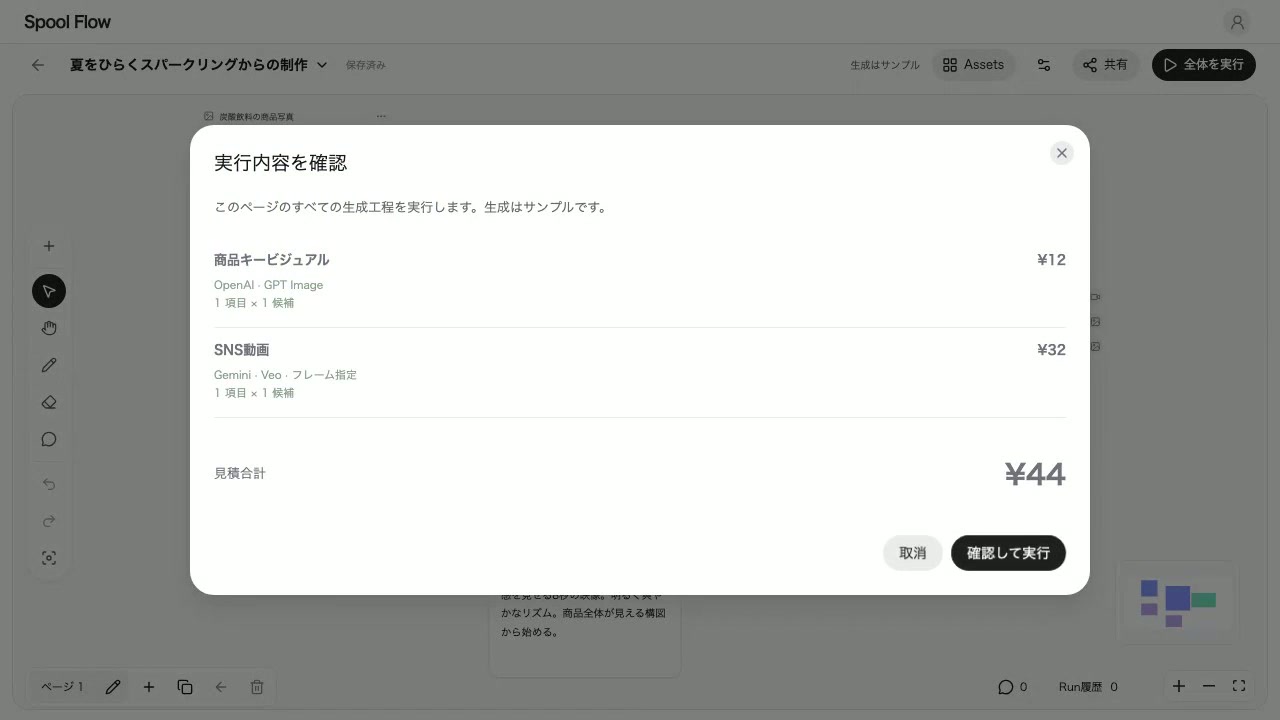
 範囲と費用を確認
生成したときの条件まで。
使った入力、指示、設定をたどれます。レイアウトを変えた後も、どんな条件で生まれた候補かを確かめる手がかりが残ります。

 ログイン
ログイン
MADE FOR YOUR NEXT PROJECT
商品の魅力も。ブランドの空気も。
伝えたいことに合わせて、表現の可能性を広げる。
01 / OPEN THE POSSIBILITIES
あと少し、光をやわらかく。同じ構図で、違う動きを。
表現は、試して選ぶほど、あなたのものになる。
Spool Flowは、素材と生成の工程をつなぐCanvas。
試して、比べて、使う一つを選ぶ。
その試行錯誤が、一つのWorkflowになります。
A LITTLE IDEA. A WHOLE NEW FLOW.
光を変える。質感を試す。動きにつなぐ。
下の候補を選んで、仕上がりの違いを見てください。
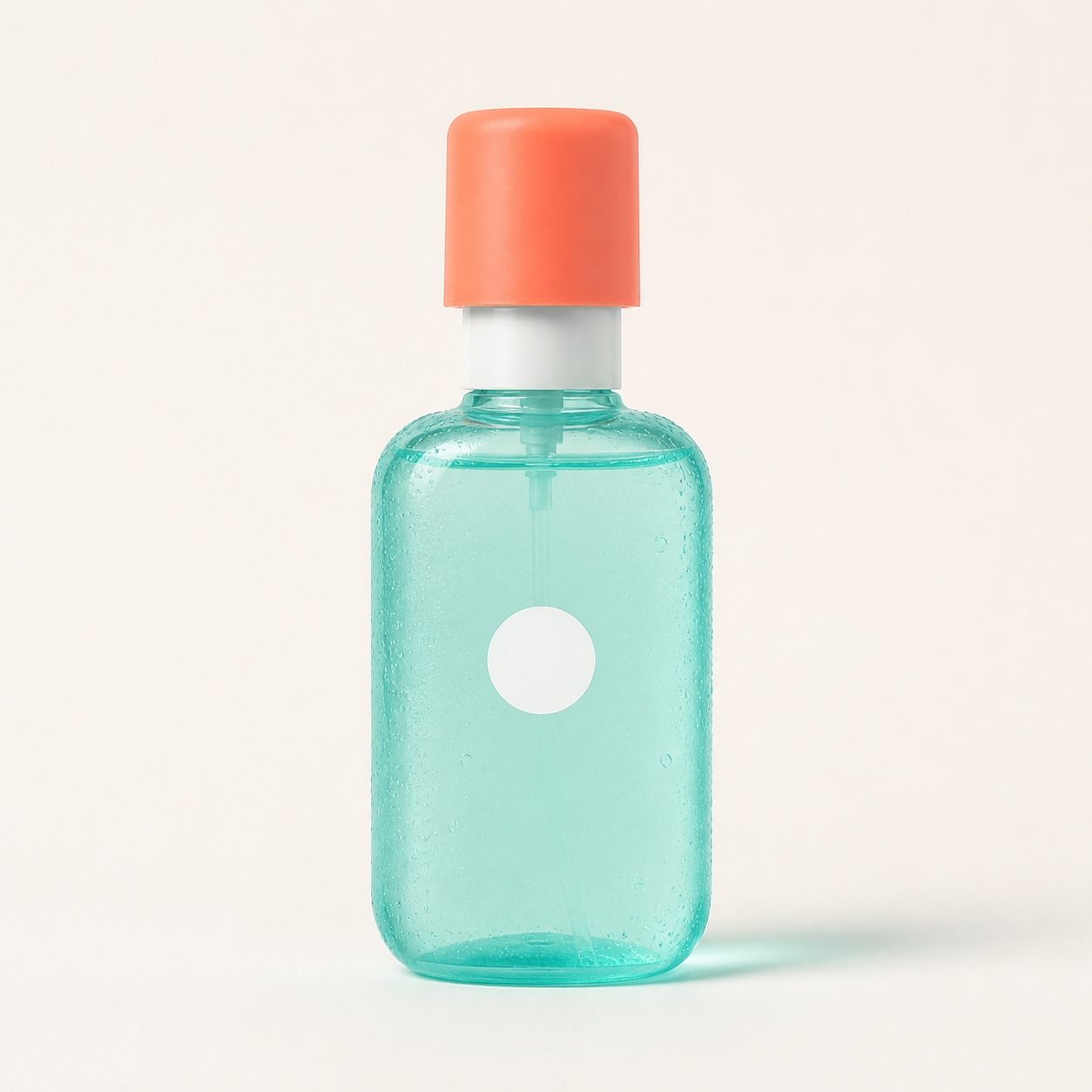
光と、水のきらめき。
みずみずしさを、一枚に。
02 A LITTLE IDEA. A WHOLE NEW FLOW.
素材を置いて、候補を選んで、動きをつくる。
まずは、この小さなFlowに触れてみてください。
商品の、新しい見せ方 ⌄操作デモ使いたい素材と、つくりたいシーンの指示。ここが、すべてのはじまりです。
サンプル素材で体験できます。
製品の流れを簡略化したデモです。生成済みサンプルを切り替えます。実際の生成・課金は行いません。
03 / THE PROOF IS IN THE PROCESS
入力と結果は対応しているか。候補を比べて選べるか。
使いたい素材が次へつながるか。実際のCanvasで確かめてください。
どの素材と指示から生まれたか。
完成した一枚の、その前を確かめる。
新しい順ではなく、使う場面に合う順に。
構図や動きを見て、一枚を選ぶ。
採用した画像を動画の入力にする。
選択と次の生成を、分けて進める。
サンプル環境の操作収録です。新規生成・採用変更の操作は含みません。上の体験デモは、生成済みの商品ボトル素材で比較と選択を体験できます。
04 / THE CREATOR STAYS IN CONTROL
似たカットでも、使った素材と条件を確かめる。次に変える場所が見えてきます。
02構図、質感、動き。用途に合うTakeを選び、その素材で次へ進めます。
03もう一案試す前に、対象と見積もりを確認。待つ処理と、選べる結果を区別できます。
04画像案、動画案、音の準備。ページやグループで作業のまとまりを整理します。
05構図が決まったら、動きを試す。残す入力と変える条件を、自分で決められます。
06素材と接続、結果を残して続きへ。保存した状態や生成時の条件が手がかりになります。
05 / FIVE MOVES, ONE FLOW
5つの工程を押して、制作の流れをたどってみてください。
商品画像、人物参照、撮影素材、音声、テキスト。今回つくるカットの出発点をCanvasへ。
06 / BUILD YOUR OWN RECIPE
まずは画像の方向性を。決まったら、動きを。
一度にすべてを変えず、比べる条件を決めて次の一案へ。
明るく、軽やかに。
みずみずしさを、
声で伝える。
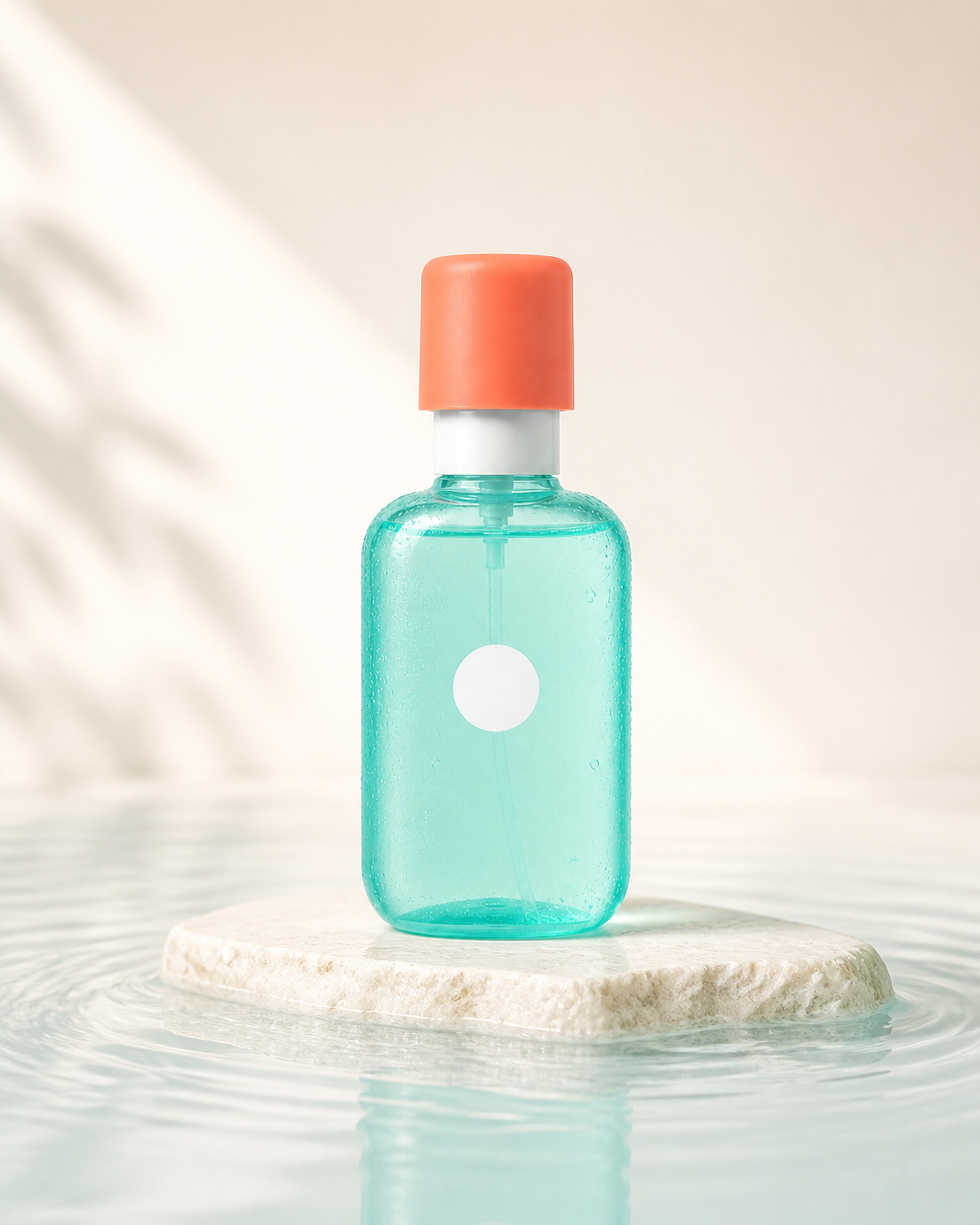
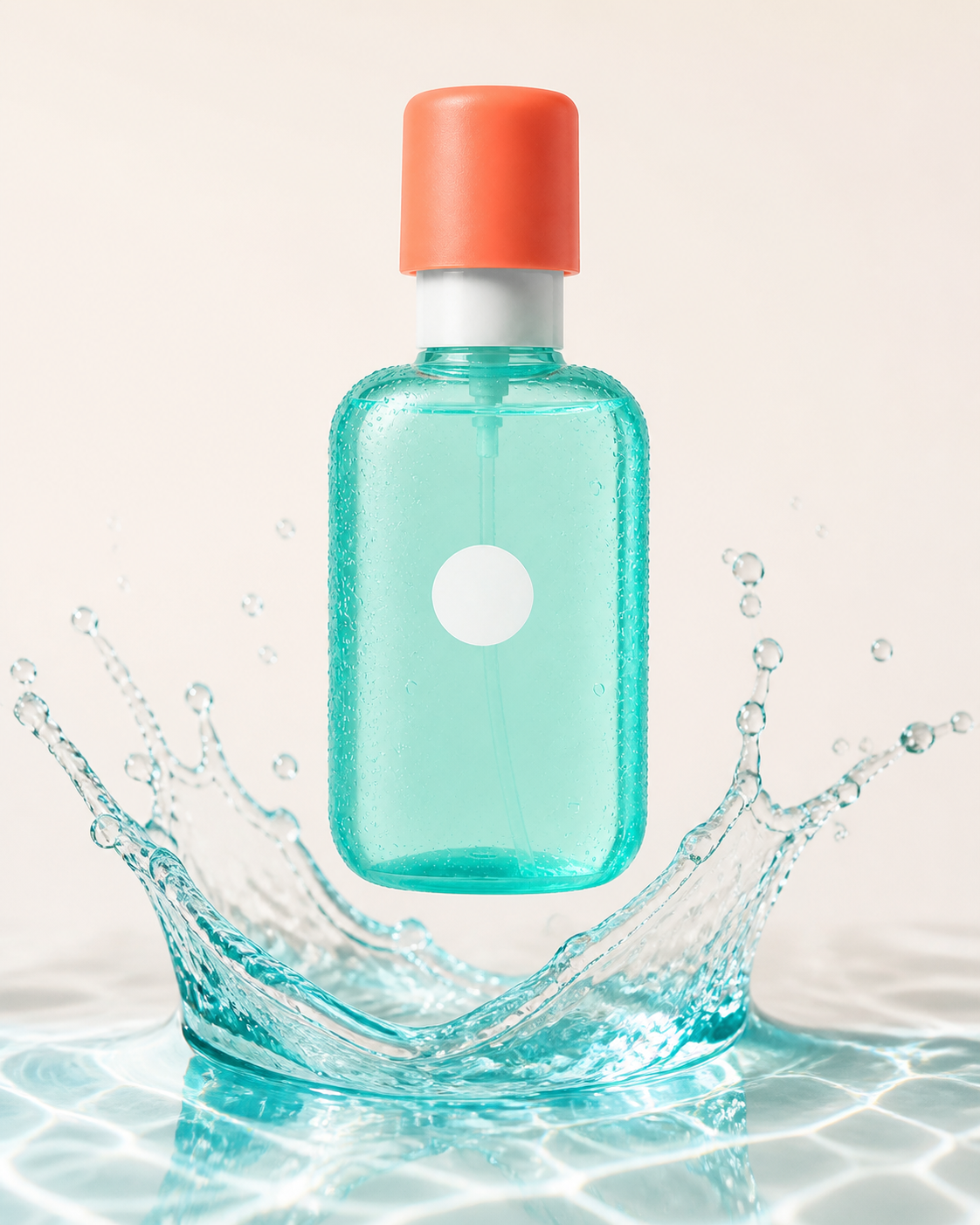
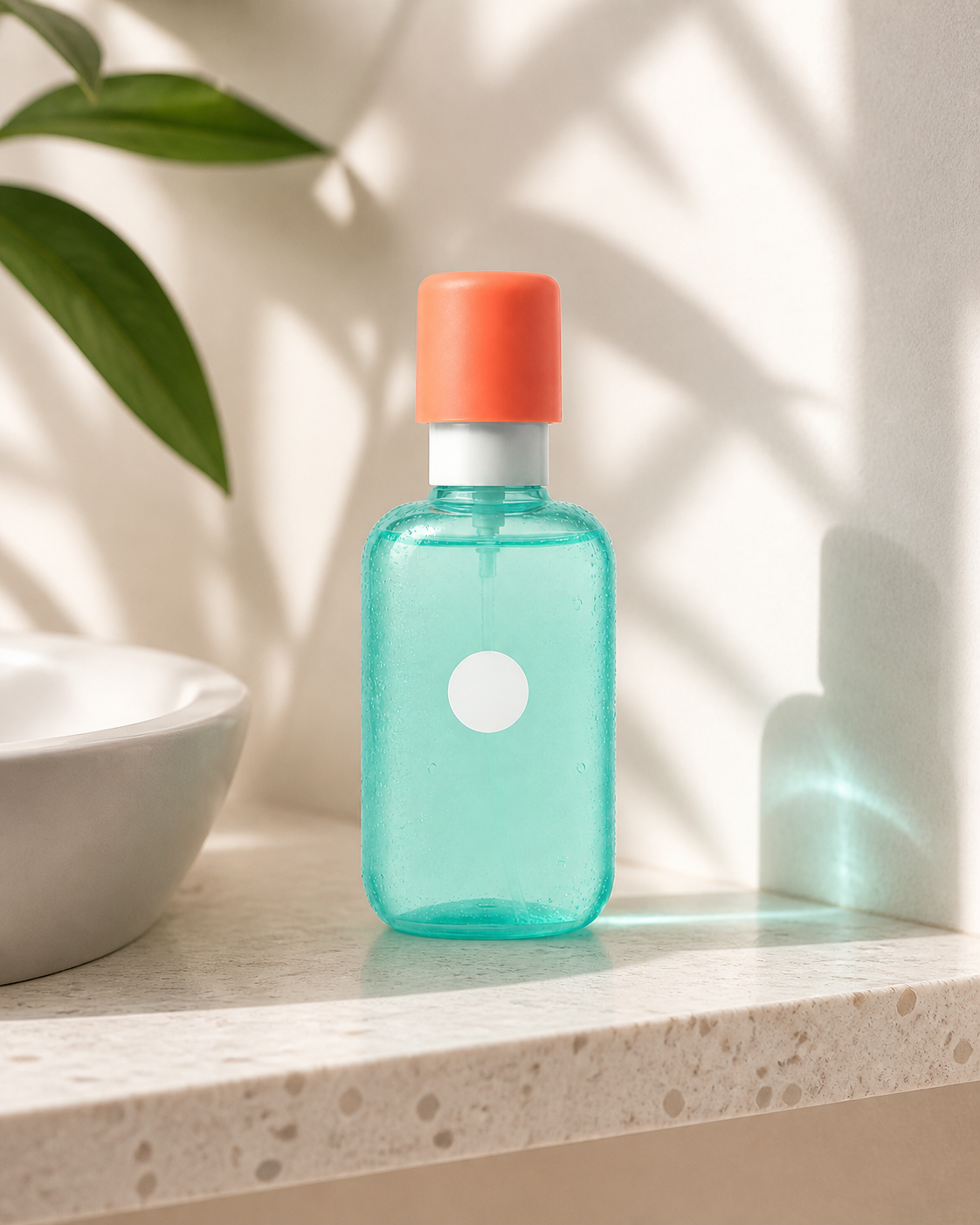
同じ素材から、背景や構図を変えた候補へ。生成した後に、使う一枚を選びます。
同じ入力から構図や見せ方を変え、比較する候補を用意します。
採用した一枚を、次の動画生成の入力へつなぎます。
必要な範囲やまとまりを整え、次の制作へ渡します。
映像に組み合わせる音の素材を用意できます。
素材や処理のまとまりを分け、見渡しやすくします。
候補を作る操作と、使うものを決める操作を分けます。
工程や生成時の条件を確かめ、途中から再開できます。
図は工程の説明です。使える入力・モデル・設定は、選ぶ処理によって異なります。
07 / INSIDE YOUR CANVAS
参照と指示。つながった生成と加工。採用したTake。
必要な情報を、作っている工程のそばに。
サンプル環境の操作収録です。項目を選ぶと、該当する場面へ移動します。
08 / A PLACE TO COME BACK TO
画像案、動画案、音の準備。広がった工程を整理する。
保存した状態と生成時の条件が、続きの手がかりになります。
光の方向性構図の比較採用する画像動画の候補動きの比較仕上げの素材ページで、画像案と動画案の作業領域を分ける。
工程の整理を示す説明デモです。このページでWorkflowの保存は行いません。
09 / KEEP THE POSSIBILITY
次へ渡す一枚を採用する。別の可能性は、保護して残す。
採用を変えても、すでに作った結果は書き換わりません。
今度は、あなたの目で。下の3枚で「採用」と「保護」を試す ↓
TAKE 01次の入力に採用保護中TAKE 02次の入力に採用保護中TAKE 03次の入力に採用保護中Take 02 を、次の動画の入力に。
選び直した画像で動画を作るときは、改めて生成を実行します。作成済みの結果はそのまま採用と保護の説明デモです。実際の生成・素材の保存は行いません。
10 / BEFORE THE NEXT RUN
何を実行するか。いくらを見込むか。どこまで進んだか。
表現と費用を見ながら、次の試行を決められます。
モデルや処理内容に応じた見積もりを、実行前に確認。「あと一案試す」「ここで採用を決める」を、費用と表現の両方から判断できます。
実行中、完了、失敗を区別し、できた素材から確認へ。見積もりは開始前に、利用状況は実行後の振り返りに使えます。
TWO DIFFERENT NEXT STEPS
結果が返らなかったときは、状態と理由を確かめ、処理を完了させるための対応へ。
実行範囲の説明です。操作収録中の価格・処理速度はサンプル値であり、実際の課金や生成速度を示すものではありません。
11 / FROM A CUT TO A STORY
Flowで選んだ画像・動画・音声を、ファイルとして取り出す。
カットの順番、長さ、文字、音を組み合わせる仕上げへ。
素材を取り出す → 編集へ読み込む
次へつながる終わり方か。文字を載せる余地はあるか。
編集での使い方から、素材を選ぶ基準も具体的になります。
映像は素材の採用から編集へ渡すコンセプト表現です。Flowからダウンロードし、編集ツールへ読み込みます。
12 / FOR PEOPLE WHO MAKE THE CALL
商品の見え方も、人物の動きも、自分の目で見極めたい。
使った条件や費用を見ながら、試行を続けたい方へ。
案件ごとの素材と工程を残す。比較する条件を決め、使う一枚を選ぶ。ひとりの制作にも、戻れる流れを。
今回の用途に合うかを、候補から判断する。完成映像だけでなく、入力から採用までを確かめながら制作できます。
手元の素材に文字や音を加え、一本に構成する工程が中心なら、Spool Editなどの編集ツールへ。素材づくりと編集の分担を見る ↗
映像は制作風景のイメージです。複数人での同時Canvas編集を示すものではありません。
13 / START WITH YOUR PROJECT
入力と、採用したい素材の役割から。
ふだんの制作を題材に、Flowが合うかを確かめましょう。
利用する生成・加工、必要な接続、利用条件も導入時に確認します。
Spool FlowはCODELINKとの契約・招待を通じて提供します。
選択内容はこのページ内で相談文にまとめます。メールの送信は、お使いのメールアプリで内容を確認して行ってください。
14 / BEFORE YOUR FIRST FLOW
Spool Flowは、素材と生成・加工の工程をノードで組み立てるツールです。映像の長さや文字・音を時間軸で調整して一本に仕上げる作業には、Spool Editなどの編集ツールを使えます。
もとにしたい画像や動画と、作りたい素材のイメージを用意します。Canvasへ入力を置き、必要な生成ノードにつなぐところから始められます。
複数のTakeを確認し、採用するものを選べます。候補の生成と採用の選択は別の操作なので、内容を確かめてから次に使う結果を決められます。
入力素材や指示、設定を調整して、新しい候補を作れます。処理が失敗した場合は、状態と理由を確認して再試行します。処理は成功したものの構図や動きを変えたい場合は、条件を調整して別の候補を作ります。
生成の費用は、使うモデルと処理内容によって異なり、実行前の見積もりと利用状況で確認できます。Spool Flow自体の利用条件と、生成に使う接続・費用の扱いは、導入時にそれぞれご案内します。
対応する画像・動画・音声を入力として利用できます。撮影素材と生成結果を組み合わせ、次の工程の入力にすることもできます。
Flowで採用した結果をファイルとして取り出し、Editへ読み込みます。素材づくりと、タイムラインでの構成・仕上げを、それぞれのツールで進められます。
Canvasでの制作はデスクトップ向けです。デスクトップのブラウザーでCanvasを使うための環境と、生成サービスへの接続、契約条件をご確認ください。作りたい素材と利用人数をもとにご案内します。
複数の結果をTakeとして確認し、採用するものを選べます。次に使う素材を確認したうえで、生成や加工を進められます。
採用の選択と、次の生成は別の操作です。別の画像から動画を作る場合は、その画像を入力として確認し、動画生成を実行します。すでに作った動画も含めて候補を比較し、使うものを選びます。
工程や入力を確認して試行を続けられますが、生成結果はモデルや条件によって変わります。目的に合う結果かを確認し、複数のTakeから採用するものを選びます。
参照素材と指示、設定を調整しながら候補を作れます。実際の商品や狙った人物表現に合っているかは、結果を見て確かめます。Flowでは、その比較と選択を工程の中で行えます。
保存したWorkflowを開き、入力、接続、結果を確認して制作を続けられます。工程が多い場合は、ページやグループなどでまとめておくと、再開する場所を把握しやすくなります。
Canvasは幅1024px以上のデスクトップ向けです。このLPの体験デモと作例はスマートフォンでも利用できます。
LET YOUR IDEAS FLOW.
いま使っている素材と、次に作りたいカット。
その一つから、制作の流れを考えてみませんか。
提供:CODELINK / 契約・招待制
契約者の方は Spool Flowにログイン ↗